在日常辦公中,Excel是制作表格的常用工具。以辦公用品申請單為例,掌握在表格末尾添加一行的方法能大大提高工作效率。以下步驟簡單易懂,一起來學習吧!
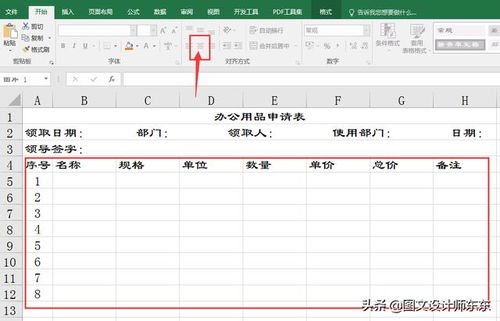
第一步:打開或創建辦公用品申請單
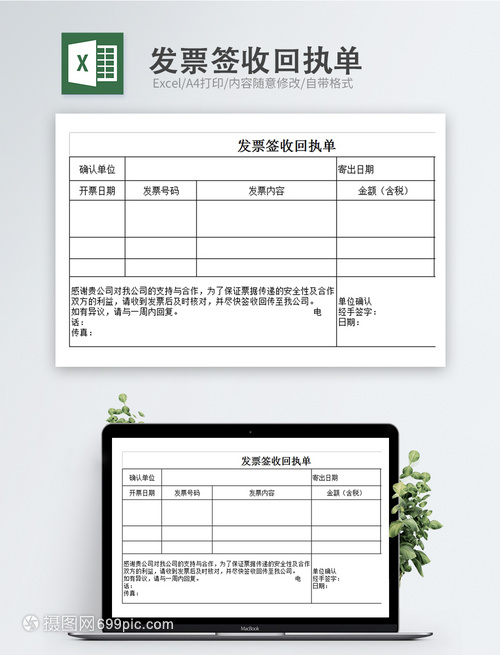
打開Excel并創建一個辦公用品申請單表格。表格可以包含以下列:物品名稱、規格型號、申請數量、申請部門、備注等。確保表頭清晰,方便后續數據填寫。
第二步:定位到表格末尾
在Excel中,表格末尾通常指最后一行數據的下方。您可以使用鼠標點擊最后一行下方的第一個單元格,或者使用鍵盤方向鍵快速定位。例如,如果表格已有10行數據,直接點擊第11行的A列單元格即可。
第三步:添加新行
有多種方法可以在表格末尾添加一行:
- 方法一:使用右鍵菜單。右鍵點擊最后一行下方的單元格,選擇“插入”,然后勾選“整行”,點擊確定。
- 方法二:使用快捷鍵。選中最后一行下方的單元格,按Ctrl + Shift + +(加號鍵),在彈出的對話框中選擇“整行”。
- 方法三:如果表格已格式化為Excel表格(通過“插入”>“表格”功能),則當您輸入數據到最后一行的下一行時,Excel會自動擴展表格,無需手動添加。
第四步:填寫新行數據
添加新行后,在相應列中輸入辦公用品申請信息,例如物品名稱(如“A4紙”)、申請數量等。確保數據準確,以方便后續審批和管理。
第五步:保存和優化
完成添加后,保存Excel文件。您還可以進一步美化表格,如添加邊框、調整列寬或使用條件格式突出關鍵信息。如果需要打印,建議預覽布局,確保申請單整潔易讀。
附加提示:對于大型表格,如涉及“門式起重機”等重型設備的申請單,建議在備注列中詳細說明用途和安全要求,以避免誤解。定期備份文件可以防止數據丟失。
通過以上步驟,您就能輕松在Excel表格末尾添加一行,高效完成辦公用品申請單的制作。這個方法簡單實用,適用于各種辦公場景。多加練習,您會發現Excel制表變得更加得心應手!